Tasks / To-do lists

Info

Ova je funkcija dostupna s dodatkom za chat uživo verzije 10.0.0.

Uvod

The livechat plugin includes a Task Application: a kind of “to-do list” feature where you can create task lists and add tasks to them. Every room’s admins have access to these tasks, so you can edit them collaboratively.

You can for example use the Task Application to:

  • prepare a list of themes you want to discuss during your livestream, so you can be sure you won’t forget anything
  • highlight questions from your viewers, so you can come back to them later without forgetting to answer them

Korištenje aplikacije Zadaci

Otvaranje aplikacije Zadaci

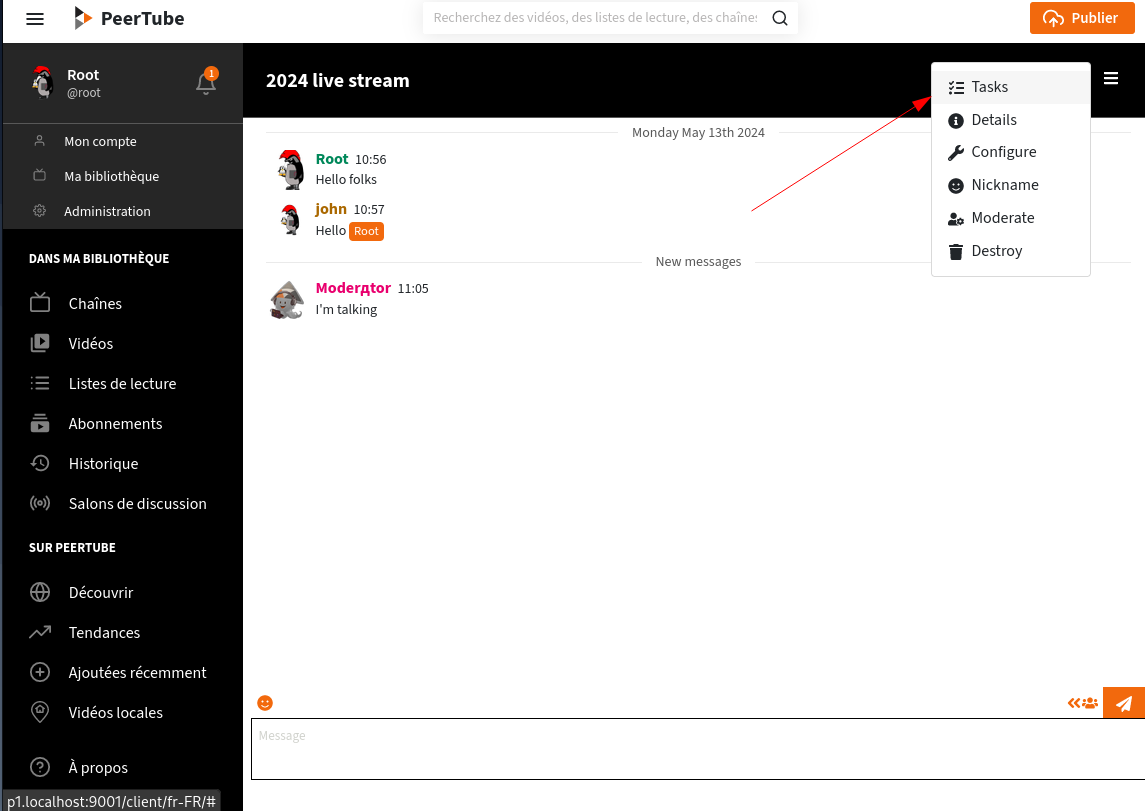
Za otvaranje aplikacije Zadaci, u gornjem izborniku chata se nalazi gumb „Zadaci”:
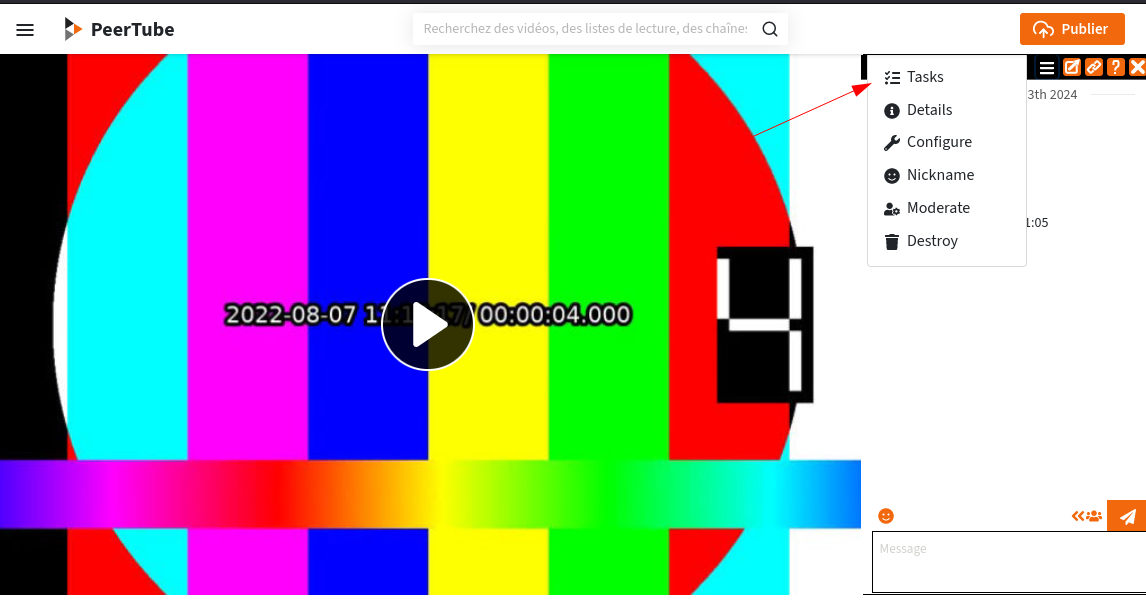
Snimka ekrana Peertube videa, s chatom na desnoj strani. Gornji izbornik\nchata je otvoren s gumbom „Zadaci”. Snimka ekrana Peertube videa, s chatom na desnoj strani. Gornji izbornik\nchata je otvoren s gumbom „Zadaci”.

Snimka ekrana Peertube chata u cjeloekranskom prikazu. Gornji izbornik\nchata je otvoren s gumbom „Zadaci”. Snimka ekrana Peertube chata u cjeloekranskom prikazu. Gornji izbornik\nchata je otvoren s gumbom „Zadaci”.

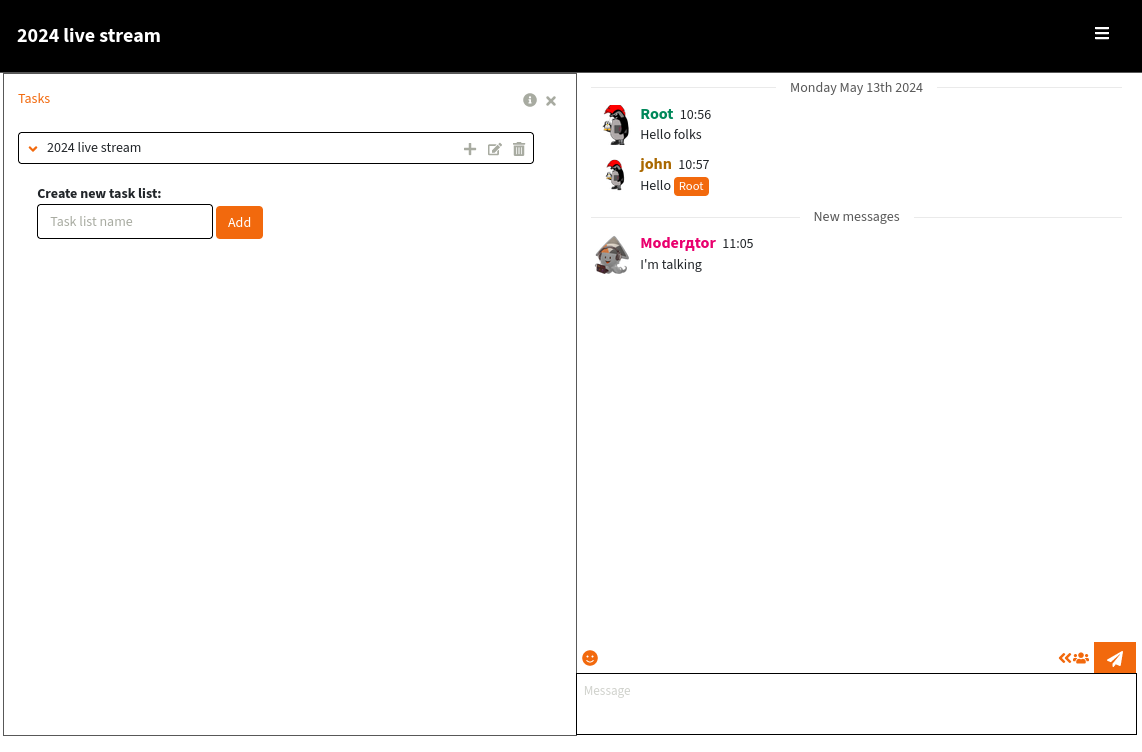
Klikom na ovaj gumb se prikaz aplikacije Zadaci mijenja:
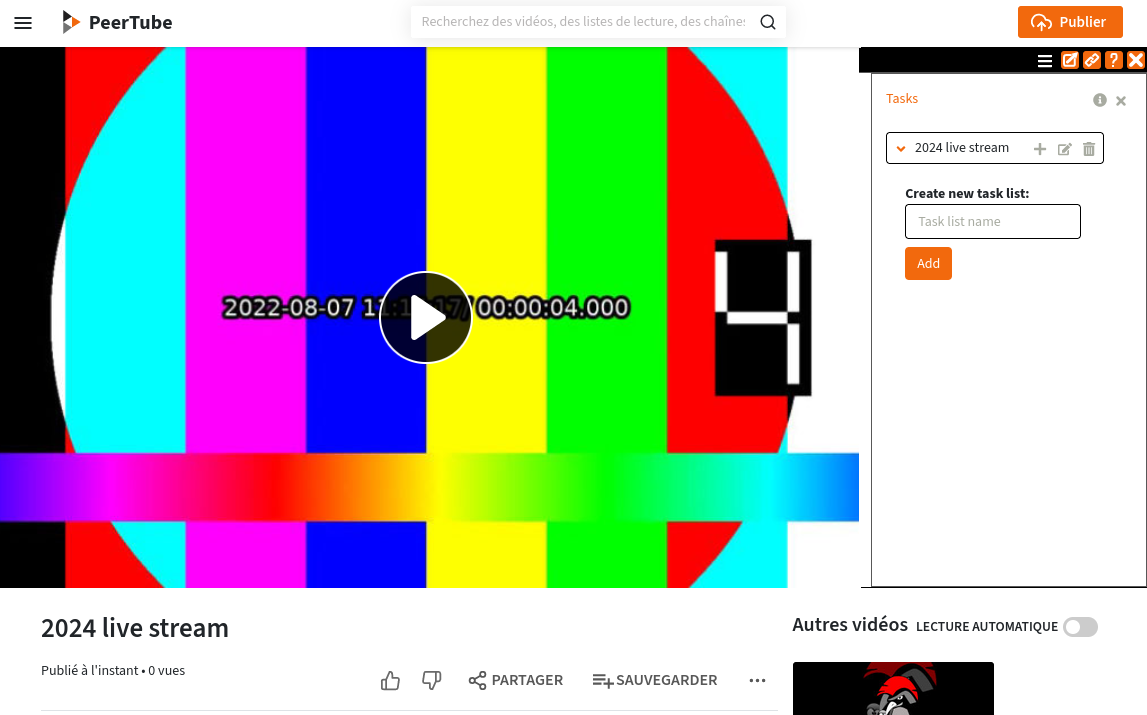
Snimka ekrana Peertube videa, s chatom na desnoj strani. Aplikacija Zadaci\nje otvorena. Postoji popis zadataka i obrazac za stvaranje novog\nzadatka. Snimka ekrana Peertube videa, s chatom na desnoj strani. Aplikacija Zadaci\nje otvorena. Postoji popis zadataka i obrazac za stvaranje novog\nzadatka.

![Snimka ekrana Peertube chata u cjeloekranskom prikazu. Aplikacija Zadaci je otvorena. Postoji popis zadataka i obrazac za stvaranje novog zadatka.](/peertube-plugin-livechat/images/task_app_fullpage_1.png?classes=shadow,border&height=200px " “Aplikacija Zadaci”)

Tip

To have more space and better readability, open the chat in full-page mode.

Prava pristupa

Every room’s admins have access to the Task Application (read and write access).

When you promote someone as room admin or owner, they gets instant access to the Task Application. When you remove admin or owner rights to someone, they instantly lose access to the Task Application.

Task lists

By default, there is one task list that has the same name as your livestream.

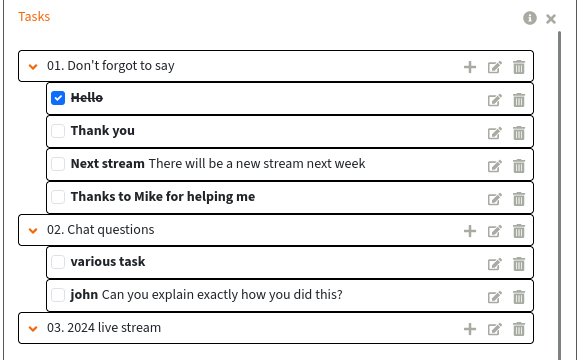
You can use the form at the bottom to create a new task list. You can also edit existing task lists using the edit button, or delete any task list. Deleting a task list will also delete all its tasks.

Popisi zadataka su razvrstani abecednim redom.
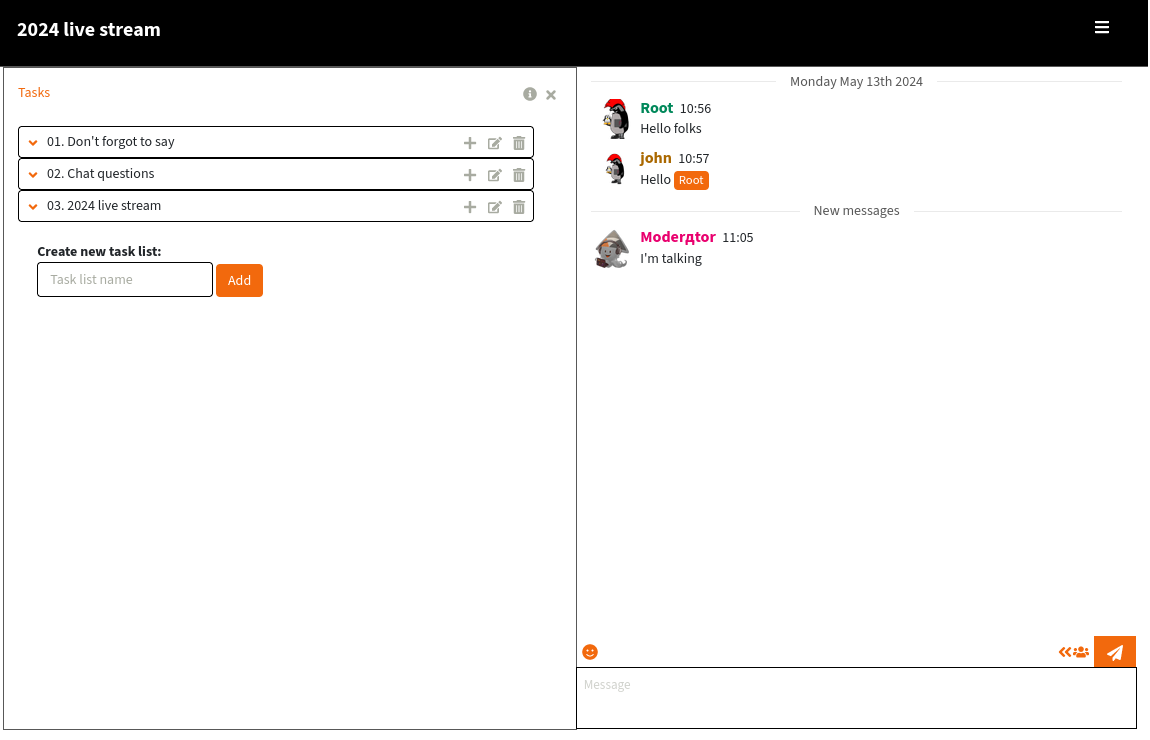
Snimka ekrana sesije razgovora s aplikacijom Zadaci. Postoji nekoliko\npopisa\nzadataka. Snimka ekrana sesije razgovora s aplikacijom Zadaci. Postoji nekoliko\npopisa\nzadataka.

Tip

Sve promjene su trenuto vidljive u svim karticama tvog preglednika i za sve administratore sobe.

Zadaci

Stvori zadatke

Stvori zadatak pomoću gumba s desne strane popisa zadataka. Time se otvara obrazac s dva polja: ime zadatka (obavezno) i opis (opcionalno).
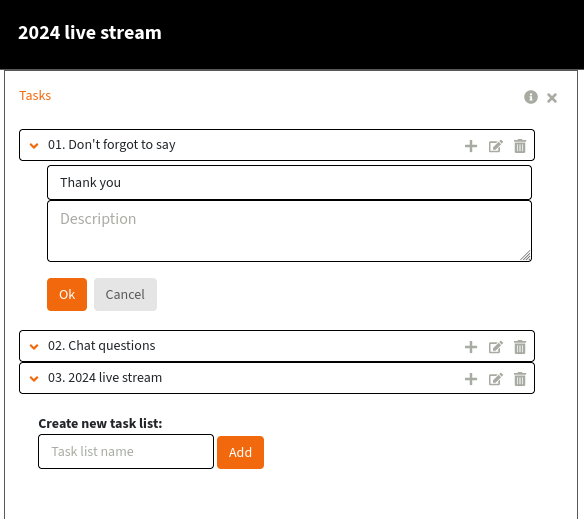
Snimka ekrana aplikacije Zadaci. Ispod prvog popisa zadataka nalazi se\nobrazac za stvaranje novog\nzadatka. Snimka ekrana aplikacije Zadaci. Ispod prvog popisa zadataka nalazi se\nobrazac za stvaranje novog\nzadatka.

Snimka ekrana aplikacije Zadaci. Ispod prvog popisa zadataka je stvoren\njedan novi\nzadatak. Snimka ekrana aplikacije Zadaci. Ispod prvog popisa zadataka je stvoren\njedan novi\nzadatak.

Uredi zadatke

Zadaci se mogu uređivati pomoću gumba za uređivanje na desnoj strani.

Zadaci se mogu označiti kao dovršeni (ili nedovršeni) izravnim klikom na označiva polja na popisu.
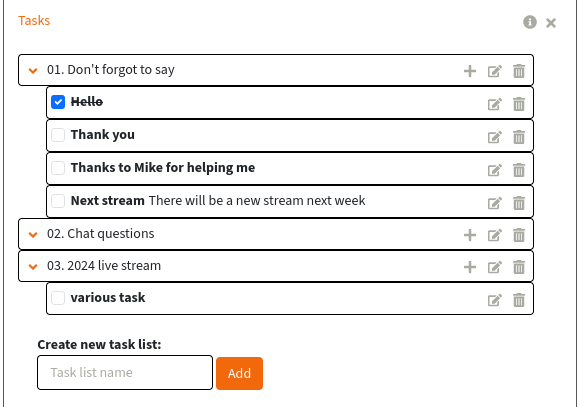
Snimka ekrana aplikacije Zadaci. Ispod popisa zadataka nalazi se nekoliko\nzadataka. Neki od njih su označeni, drugi\nnisu. Snimka ekrana aplikacije Zadaci. Ispod popisa zadataka nalazi se nekoliko\nzadataka. Neki od njih su označeni, drugi\nnisu.

Razvrstavanje zadataka / promijeni popis zadataka

Zadaci se mogu razvrstati ili premjestiti s jednog popisa na drugi jednostavnim povlačenjem i ispuštanjem.
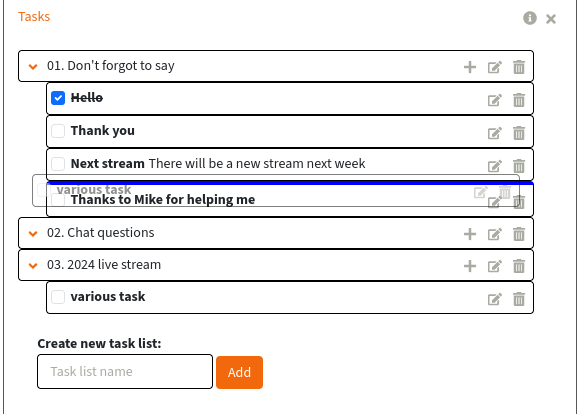
Snimka ekrana aplikacije Zadaci. Postoji zadatak koji je povučen preko\ndrugog. Snimka ekrana aplikacije Zadaci. Postoji zadatak koji je povučen preko\ndrugog.

Snimka ekrana aplikacije Zadaci. Postoji zadatak koji je povučen preko\njednog drugog popisa\nzadataka. Snimka ekrana aplikacije Zadaci. Postoji zadatak koji je povučen preko\njednog drugog popisa\nzadataka.

Create a task from a chat message

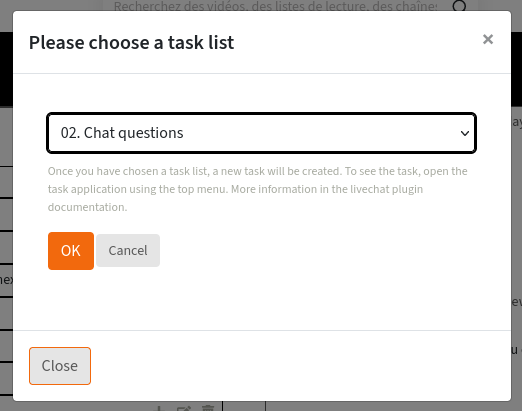
You can create a task from a message in a chat, using the “Stvori novi zadatak” button in the dropdown menu at the right of the message. This will open a dialog box where you can choose which task list you want to add the task into. The task name will be the user nickname, and the task description the message content.
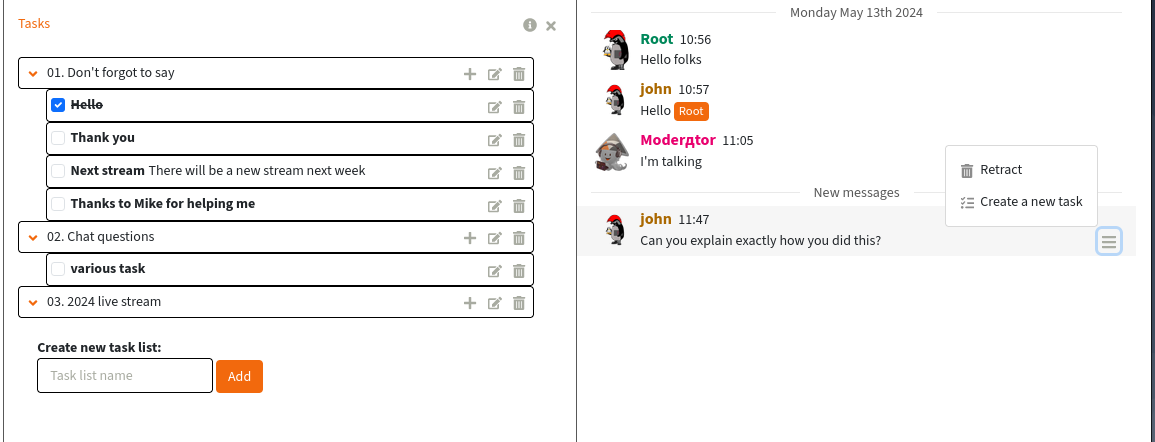
Screenshot of a chat session. The menu besides a message is open, with a\nbutton to create a new\ntask. Screenshot of a chat session. The menu besides a message is open, with a\nbutton to create a new\ntask.

Screenshot of a dialog, where you can choose in which task list you want\nto add the new\ntask. Screenshot of a dialog, where you can choose in which task list you want\nto add the new\ntask.

Screenshot of the task application. A new task was added in the “chat\nquestions” task list, with the user’s nickname, and the message as\ncontent. Screenshot of the task application. A new task was added in the “chat\nquestions” task list, with the user’s nickname, and the message as\ncontent.

Using this feature, for example, you can ask your moderators to highlight all chat questions, so you can see them at a glance during your livestream, and check them as answered.